Introduction
Si votre organisation utilise un outil de surveillance de gestion à distance (RMM) ou de gestion des appareils mobiles (MDM) pour gérer les installations logicielles, nous offrons deux méthodes pour automatiser l'installation de notre agent.
Exploitez le script automatisé
Cette approche est recommandée pour les déploiements dont les appareils sont connectés à des réseaux différents que vos capteurs de réseaux.
Si vous avez des appareils qui ne sont pas connectés au même réseau que vos capteurs, nous avons un script PowerShell qui gère les installations (et les désinstallations) des agents, tant pour les outils de déploiement sur site que dans le cloud.
Ce script utilise notre API pour créer un processus simplifié et automatisé pour les utilisateurs utilisant une solution de déploiement automatisée, ainsi que pour créer les fichiers journaux nécessaires que notre équipe de soutien pourrait exiger pour de futurs dépannages ou enquêtes.
Visitez notre article du Centre d'aide, PowerShell Script for Agent Installation , pour obtenir le script et l'exploiter dans votre outil RRM/MDM.
Exploiter les fichiers d'installateur hébergés par les capteurs
Tous les appareils doivent être sur le même réseau que le capteur pour cette approche.
Nos capteurs réseau hébergent eux-mêmes la version la plus récente de nos installateurs, et sont mis à jour dès qu'une nouvelle version est disponible. Cette méthode fonctionne uniquement pour les outils de déploiement sur site.
Voici les fichiers d'installation hébergés par les capteurs :
- Accessible sans se connecter au portail MDR
- Aucun dossier de licence associé à eux.
- IMis à jour automatiquement à mesure que de nouvelles versions de l'agent sont disponibles.
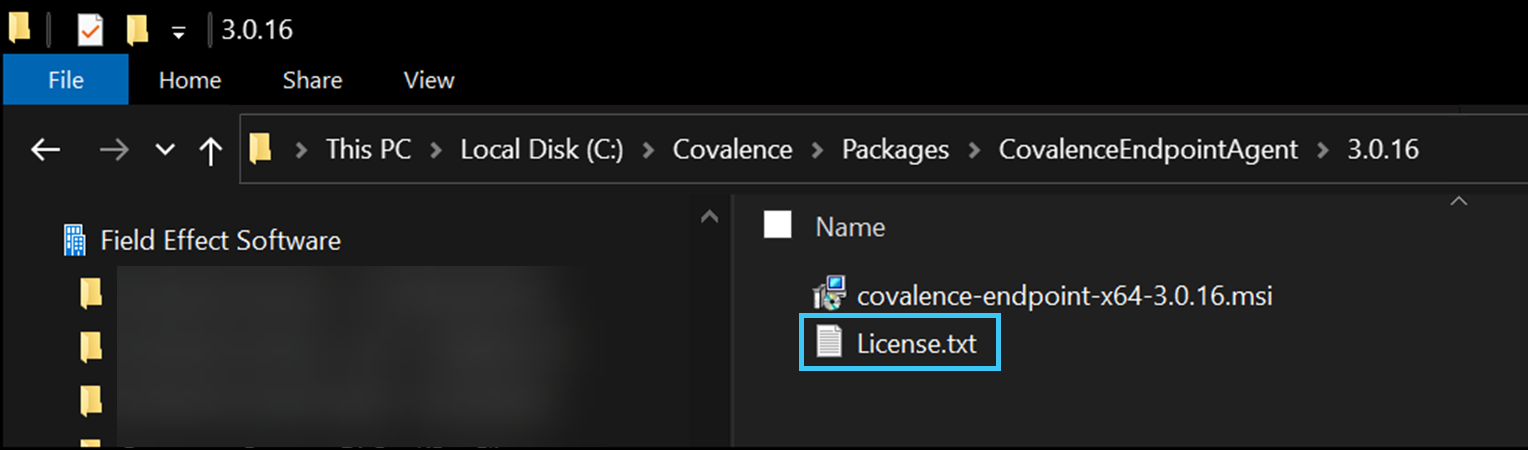
Les étapes précises de cette procédure varient selon votre outil RRM. En général, vous devez fournir le fichier license.txt de l'installateur et le chemin d'installation dans votre outil de déploiement. Cela permet à l'outil de s'authentifier au capteur et d'accéder aux fichiers d'installation les plus récents.
Obtenez votre dossier de permis
Pour obtenir le fichier de licence, téléchargez le paquet d'installation de l'agent depuis le portail MDR.
Chemins d'installation hébergés par les capteurs
Vous devez aussi configurer votre outil de déploiement pour utiliser les bons chemins de localisation afin qu'il puisse récupérer les fichiers d'installation de votre capteur réseau.
Vous pouvez télécharger les installateurs depuis votre capteur principal à l'endroit suivant. Assurez-vous de remplacer < capteur-IP > dans l'exemple ci-dessous par l'adresse IP réelle de votre capteur.
https://<capteur-ip>/downloads/installers/
La liste suivante contient tous les chemins de localisation pour tous les paquets d'installation sur votre capteur réseau. Utilisez ces chemins dans votre outil de déploiement (RMM, MDM) pour vous assurer qu'ils font référence aux versions les plus récentes.
https://<capteur-ip>/downloads/installers/covalence-endpoint-x64.msi
https://<capteur-ip>/downloads/installers/covalence-endpoint-arm64.msi
https://<capteur-ip>/downloads/installers/covalence-endpoint-arm64.deb
https://<capteur-ip>/downloads/installers/covalence-endpoint-amd64.deb
https://<capteur-ip>/downloads/installers/covalence-endpoint-i386.deb
https://<capteur-ip>/downloads/installers/covalence-endpoint-i386.msi
https://<capteur-ip>/downloads/installers/covalence-endpoint-i686.rpm
https://<capteur-ip>/downloads/installers/covalence-endpoint.pkg
Naviguez à l'emplacement suivant dans votre navigateur pour en savoir plus sur les installateurs d'agents actuellement hébergés sur votre capteur :
https://<capteur-ip>/downloads/installers/version.txt
Une note importante sur les installateurs hérités :

Bien que nous ayons la possibilité de « forcer » les mises à jour des agents, nous ne pouvons le faire que si l'agent est en ligne. Donc, dans les scénarios où l'agent a été installé avec un certificat expiré, nous n'avons aucun moyen de communiquer avec ces agents pour forcer une mise à jour, car le certificat expiré ne permettra pas.

Les agents installés avec un installateur expiré doivent être réinstallés manuellement, sauf si vous avez utilisé un outil RMM/MDM/GPO avec un agent expiré. Dans ce cas, mettez à jour les paquets d'installation dans votre outil RMM/MDM/GPO. Il est possible d'installer une nouvelle version de Field Effect MDR par-dessus ces versions héritées.

Avec la version 3.2 de l'agent ou antérieure, l'installation se terminera toujours, ce qui peut causer de la confusion, puisqu'elle semble avoir été installée correctement, mais n'est pas en ligne et ne communique pas avec nos serveurs. Avec la version 3.3 ou ultérieure, l'installation échouera et vous informera qu'elle a échoué. Donc, veuillez retirer tous les paquets d'installation hérités que vous utilisez pour votre outil de déploiement et utiliser l'une des méthodes suivantes ci-dessous, qui répond à deux cas d'usage distincts liés aux réseaux auxquels l'appareil et les agents sont connectés.
Cet article a-t-il été utile ?
C'est super !
Merci pour votre commentaire
Désolé ! Nous n'avons pas pu vous être utile
Merci pour votre commentaire
Commentaires envoyés
Nous apprécions vos efforts et nous allons corriger l'article