Introduction
Cette page n'est visible que lorsque le sélecteur d'organisation est réglé sur la vue de votre partenaire.
La page Actifs d'appliance se trouve dans la section Administration du portail MDR, et c'est là que vous pouvez ajouter, déployer ou réassigner vos capteurs a vos clients. Cet article décrit les différents flux de travail disponibles sur cette page pour les actifs d'appareil.
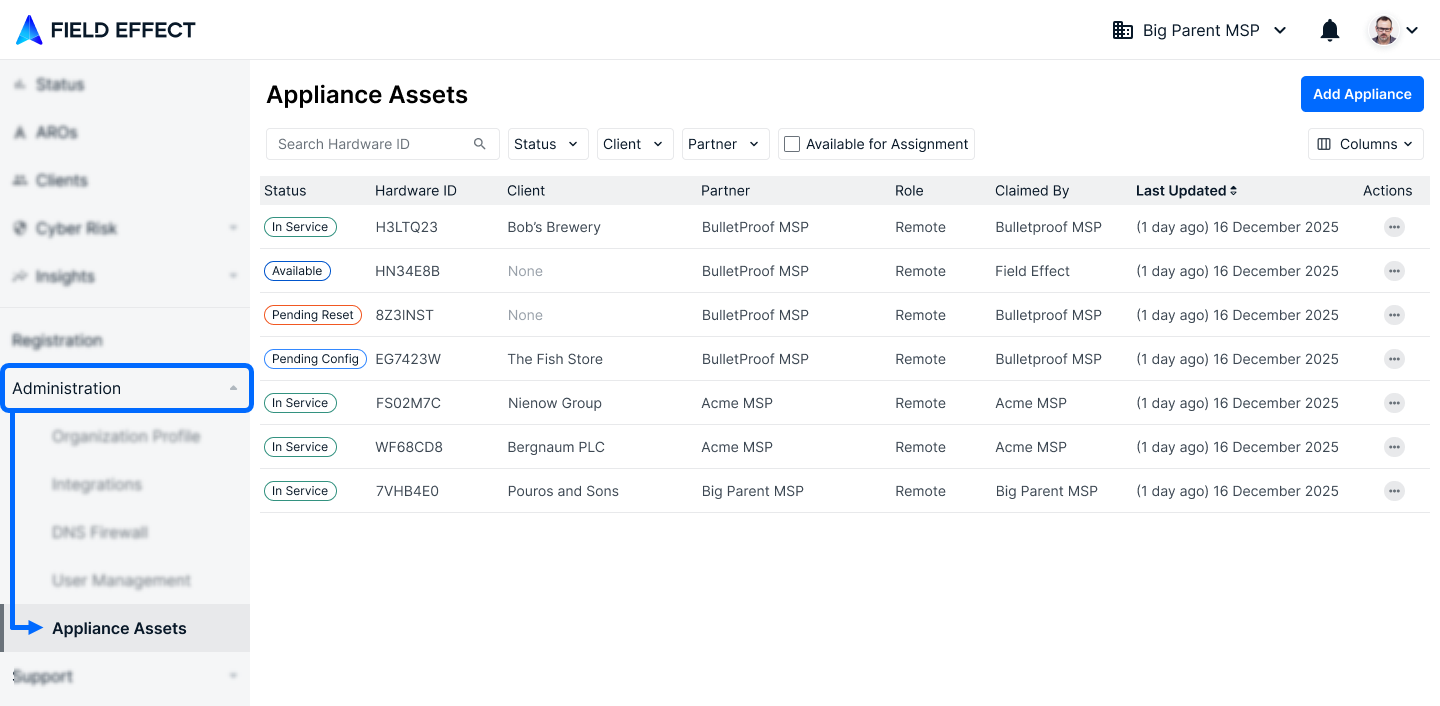
Cet article comprend les sujets suivants :
- Avant de commencer
- Ajouter le capteur
- Attribution des capteurs
- Désaffectation des capteurs
- Enlever un capteur
Avant de commencer
Les flux de travail décrits dans cet article peuvent être effectués dans le portail MDR, peu importe l'état actuel du capteur. Si le capteur est hors ligne, il se synchronisera et effectuera les actions nécessaires la prochaine fois qu'il se connectera à l'infrastructure Field Effect.
Rassemblez votre identifiant matériel
L'identifiant matériel se trouve sur l'appareil lui-même, ou sur l'emballage dans lequel l'appareil a été expédié. L'image ci-dessous montre un exemple d'ID matériel sur un capteur Compact. Si vous pouvez physiquement connecter l'appareil à votre réseau, vous pouvez accéder à son adresse IP à la page d'état. À partir de là, vous pouvez aussi trouver l'ID matériel.
Validation de la connectivité des capteurs
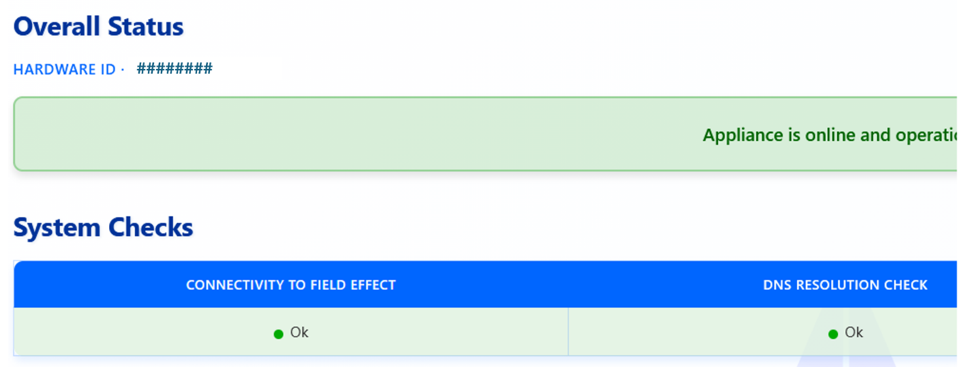
Utilisez la page de statut pour validez que le capteur fonctionne comme prévu.
- Si le capteur peut se connecter à l'infrastructure Field Effect et à observer le trafic, la barre de statut en haut de la page sera verte. L'appareil n'est peut-être pas encore entièrement équipé, mais le technicien devrait se sentir libre de quitter le site si nécessaire.
- Si le statut n'est pas vert, une indication du problème sera affichée. Visitez notre article du Centre d'aide sur la page de statut pour en savoir plus.
Ajouter le capteur
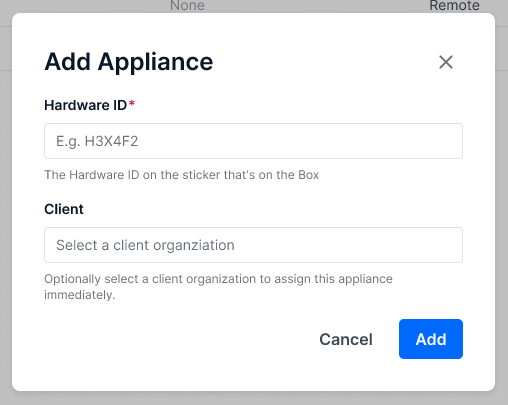
Cliquez sur Ajouter un appliance ci-dessus en haut de la page pour commencer.

La vitrine Ajouter un appliance s'ouvrira. Ajoutez l'identifiant matériel fourni en bas de l'appareil. Si vous avez déjà un client pour cet appareil, sélectionnez-le dans le champ client pour lui assigner immédiatement cet appareil. Si ce champ est laissé vide, l'appareil sera ajouté à votre organisation partenaire avec un statut « disponible ».
Si votre identifiant matériel contient des tirets, ne les incluez pas dans le champ de texte.
Statut des capteurs
Lorsque vous ajoutez, assignez et réassignez des appareils, ils recevront l'un des statuts suivants, selon leur état actuel :
| Statut | Description |
|---|---|
| En attente de réinitialisation | Le capteur a été désattribué par un client et attend une réinitialisation. |
| Configuration en attente | Le capteur a été réinitialisé, mais doit encore être configuré avant de pouvoir être déployé sur un nouveau client. |
| Disponible | Le capteur est disponible pour un déploiement auprès d'un nouveau client. |
| En service | Le capteur est actuellement déployé par un client. |
Attribution des capteurs
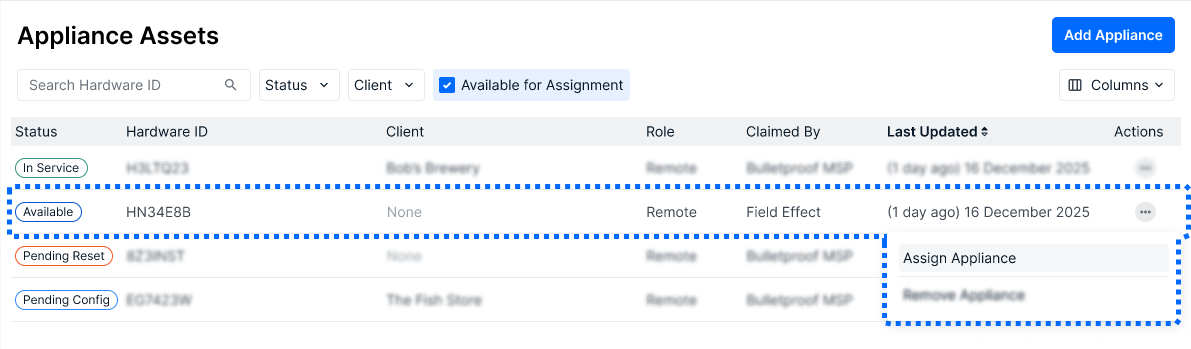
Les capteurs ayant un statut « disponible » peuvent être assignés aux clients. Pour assigner un capteur, localisez-le dans la table et cliquez sur les points de suspension de capteur. Dans le menu déroulant, sélectionnez Assigner un appareil. Notez que vous pouvez utiliser le filtre Disponible pour l'attribution afin de ne voir que les appareils disponibles dans le tableau.
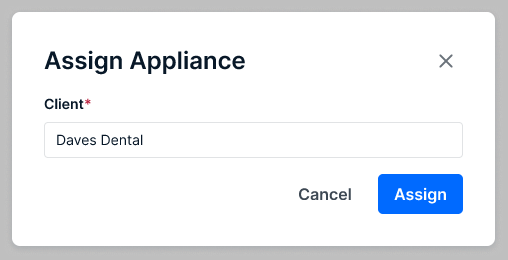
La fenêtre Assigner un appareil s'ouvrira. Sélectionnez le client auquel vous souhaitez attribuer cet asset d'appareil et cliquez sur Assigner.
Vous serez ramené à la table et le capteur recevra le statut de Configuration en attente pendant que Field Effect configure le capteur pour le nouveau client. Une fois terminé, le capteur prend le statut En service.

Désaffectation des capteurs
Si un client a décidé de se retirer du service MDR Field Effect, vous pouvez désaffecter le capteur du client le rendant disponible pour les clients futurs. Pour désaffecter un capteur, localisez le capteur dans la table et cliquez sur les points de suspension. Dans le menu déroulant, sélectionnez Désaffecter l'appareil. Notez que si l'option de désaffectation n'est pas disponible dans le menu déroulant, le capteur n'est actuellement assigné à aucun client.
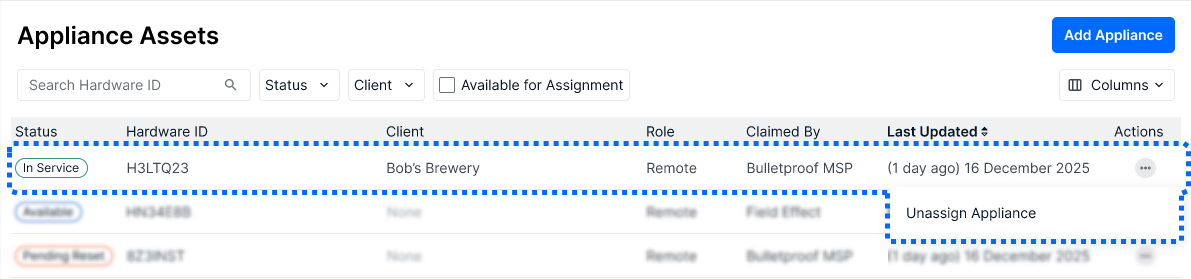
La fenêtre Désaffectation de l'appareil s'ouvrira. Cliquez sur Désaffecter pour confirmer que vous souhaitez retirer le client actuel du capteur.
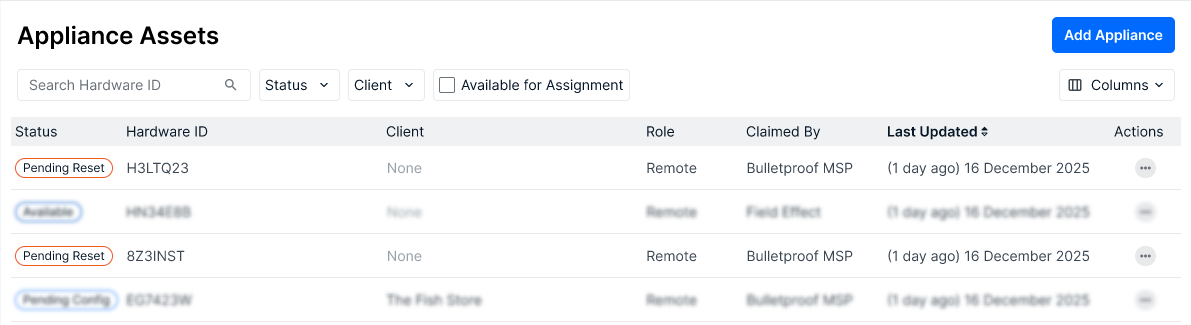
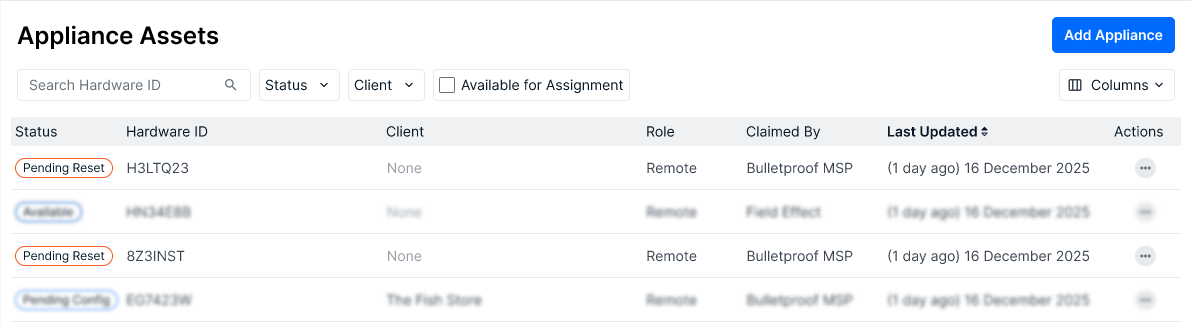
Vous serez ramené à la table, et le capteur recevra le statut réinitialisation en attente. Une fois terminé, l'actif d'appareil prendra le statut Disponible.
Enlever un capteur
Les capteurs ayant les statuts suivants peuvent être retirés :
- Réinitialisation en attente
- Disponible
- En service
Localisez l'élément dans le tableau, cliquez sur les ellipses pour celui-ci, puis sélectionnez Supprimer l'appareil. Si le capteur est actuellement en service, cette option s'appellera Réinitialiser et Retirer l'appareil.
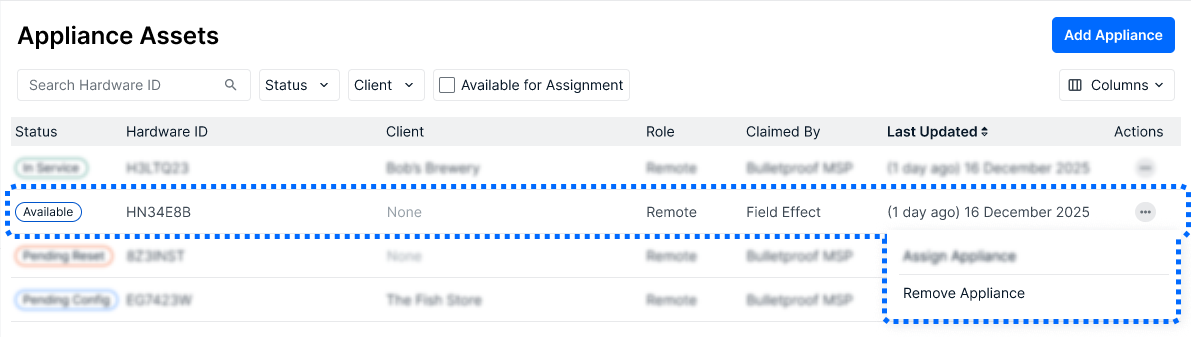
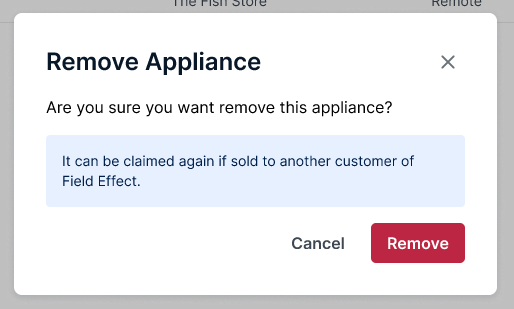
La fenêtre « Retirer l'appareil » s'ouvre. Cliquez sur Supprimer pour confirmer que vous souhaitez retirer le capteur de votre organisation.
Cet article a-t-il été utile ?
C'est super !
Merci pour votre commentaire
Désolé ! Nous n'avons pas pu vous être utile
Merci pour votre commentaire
Commentaires envoyés
Nous apprécions vos efforts et nous allons corriger l'article