Introduction
Pour effectuer cette procédure, vous devrez utiliser notre pare-feu DNS. Si votre organisation n'a pas configuré notre pare-feu DNS, consultez Pare-feu DNS : Aperçu et configuration.
À mesure que les utilisateurs adoptent l'IA dans leurs flux de travail, les organisations ont du mal à comprendre, et encore moins à contrôler, le type d'activité d'IA qui se déroule sur leur réseau. Notre page de surveillance IA, située dans la section Endpoints du MDR SIEM, commence à répondre à cette question.
Avec ce nouveau tableau de bord et notre fonctionnalité de pare-feu DNS, vous pouvez commencer à prendre le contrôle et à gouverner quelle activité d'IA est jugée appropriée pour votre organisation, et prendre des mesures pour contrôler cette activité.
Cet article explique le processus de configuration de notre DNS pour verrouiller l'accès aux outils d'IA, et inclut les sujets suivants :
Bloquez activité IA
Pour commencer, connectez-vous au portail MDR Field Effect et naviguez jusqu'à l'Administration > pare-feu DNS. À partir de là, cliquez sur Mettre à jour pour la section Blocage de contenu.
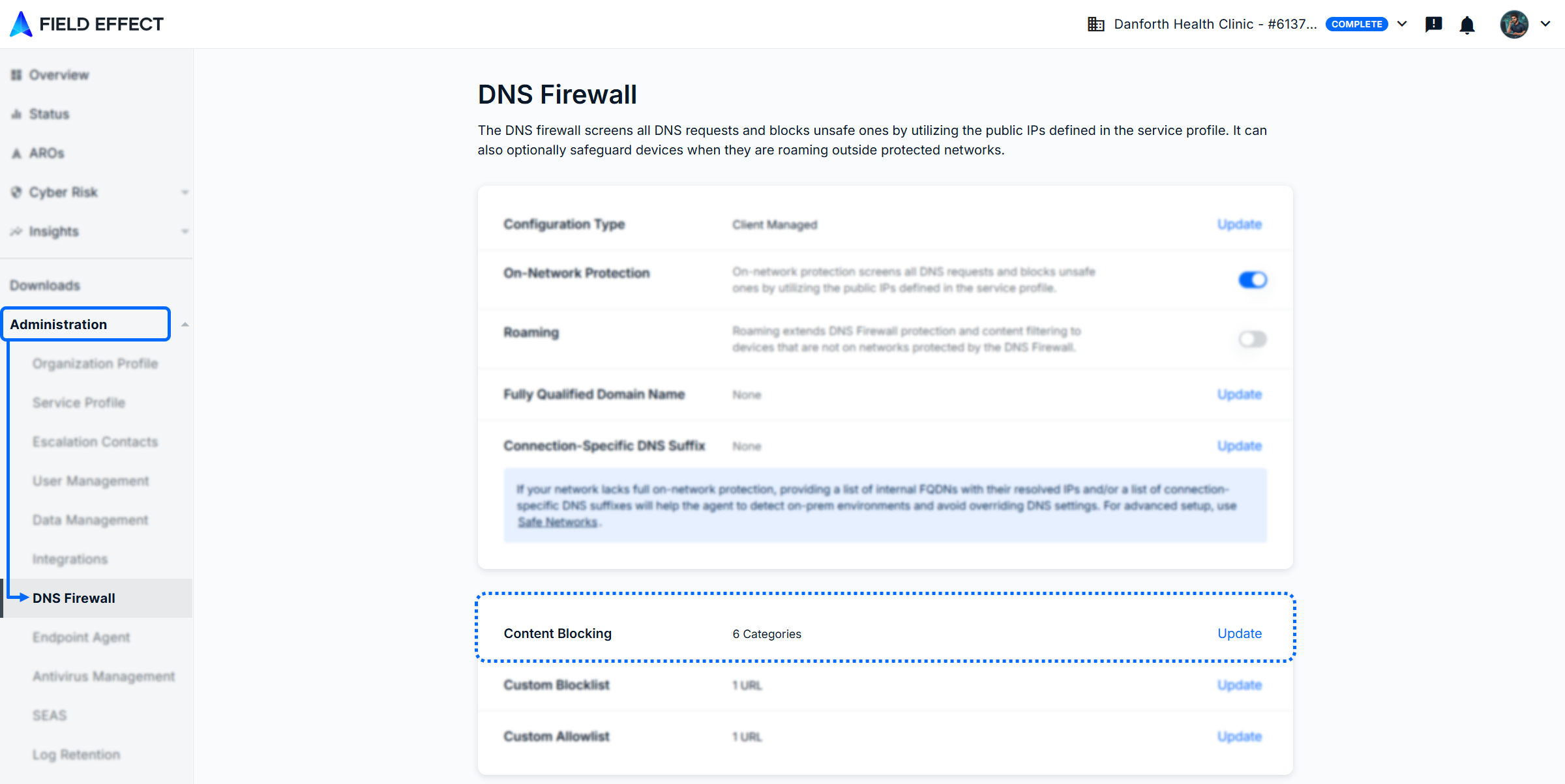
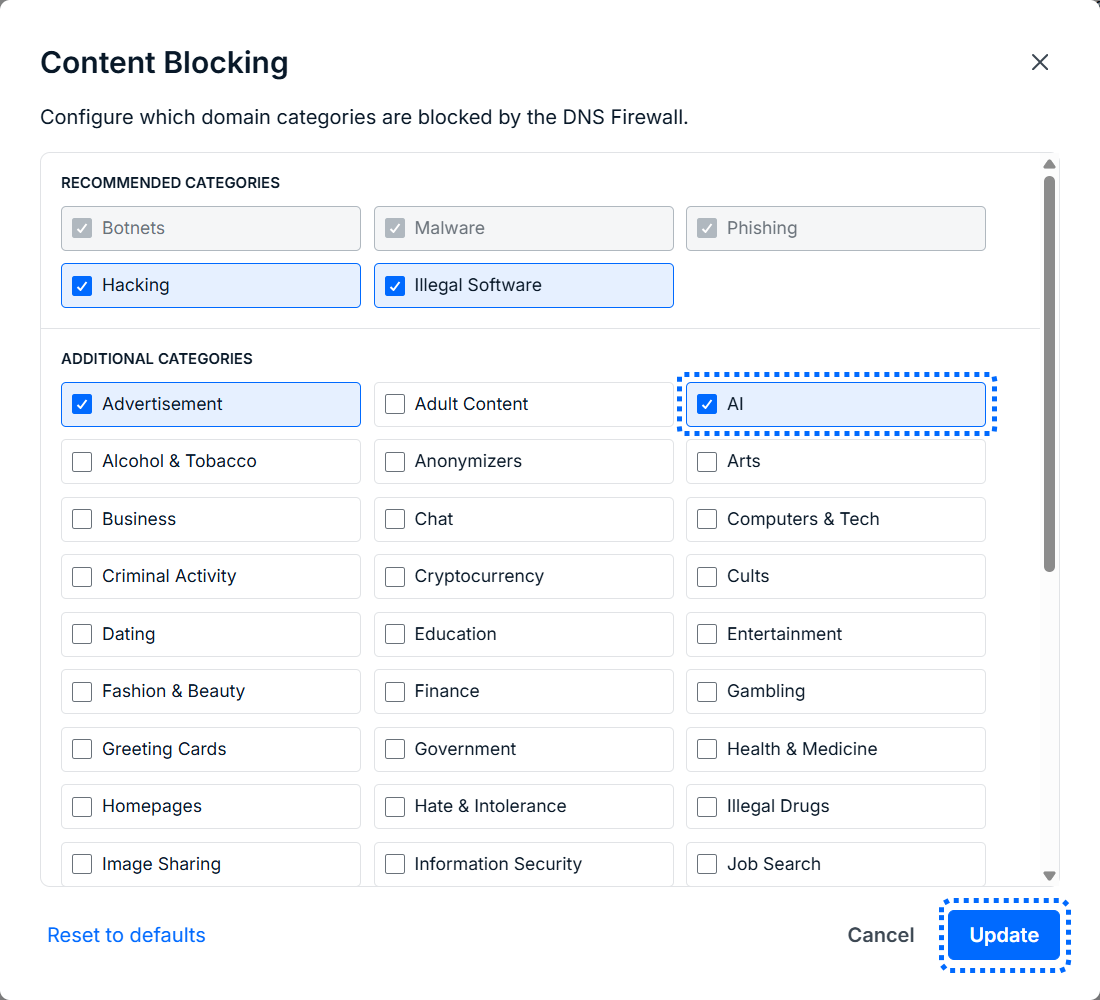
Sélectionnez la catégorie IA dans la section Catégories supplémentaires de la fenêtre de blocage de contenu et cliquez sur Mettre à jour. À ce stade, le pare-feu DNS bloquera l'accès à tout domaine enregistré comme lié à l'IA.
Autorisez les outils d'IA préférés de votre organisation
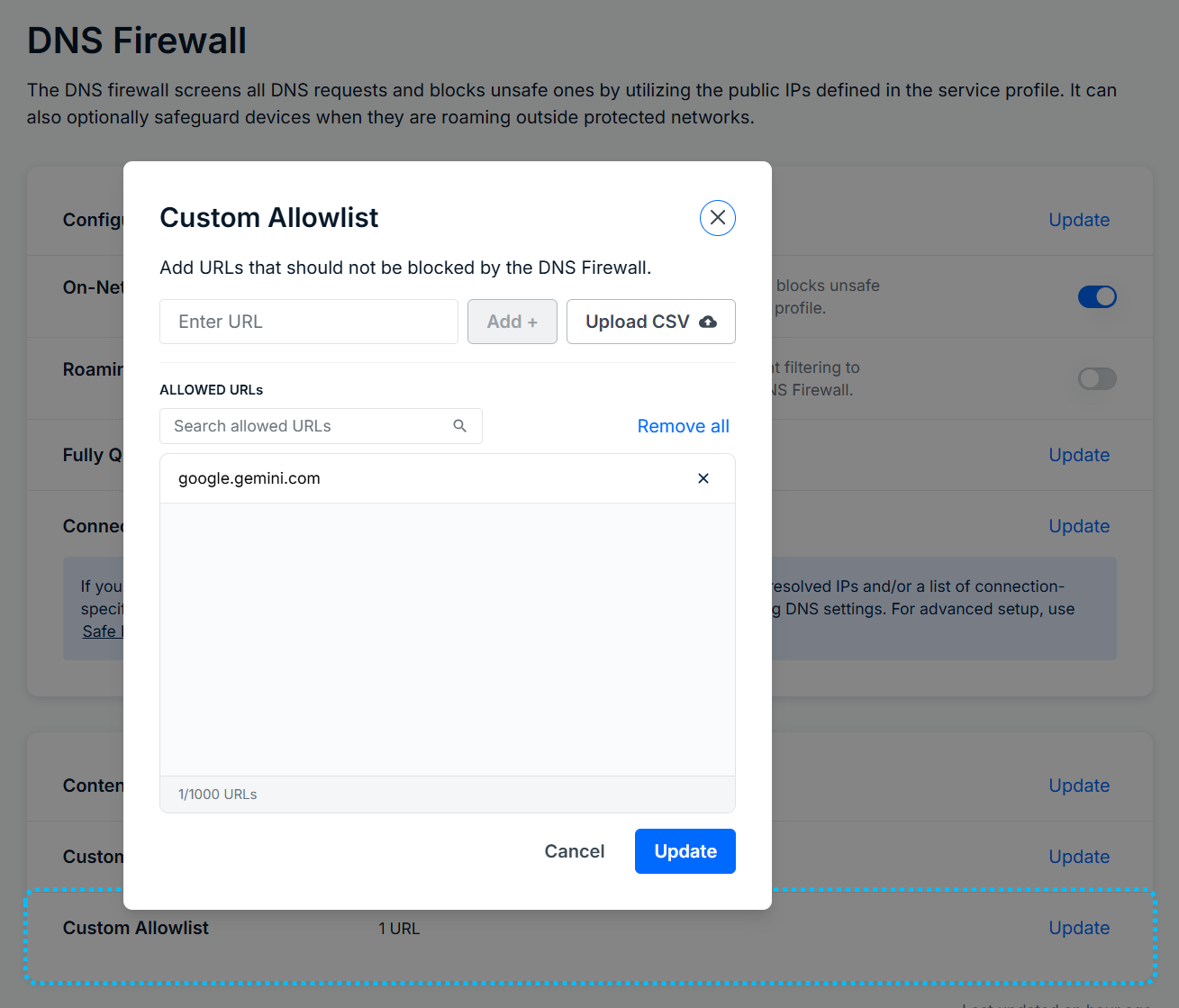
Pour permettre l'accès à des outils d'IA spécifiques auxquels votre organisation peut avoir accès, ajoutez les domaines de ces outils à la liste personnalisée des autorisations du pare-feu DNS, qui se trouve aussi sur la page Administration > pare-feu DNS.
Dans l'exemple ci-dessous, l'organisation autorise l'accès à Google Gemini (google.gemini.com).
Trouver des domaines d'IA
Vous pouvez utiliser le tableau de bord de surveillance IA (disponible sur le portail MDR ou le MDR SIEM) pour savoir quels domaines d'IA sont demandés dans votre organisation. Une fois que vous les avez, vous pouvez les ajouter à la liste des permis de votre organisation (illustrée ci-dessus).
Pour en savoir plus sur le tableau de bord de la surveillance IA, consultez Surveillance IA.
MDR SIEM
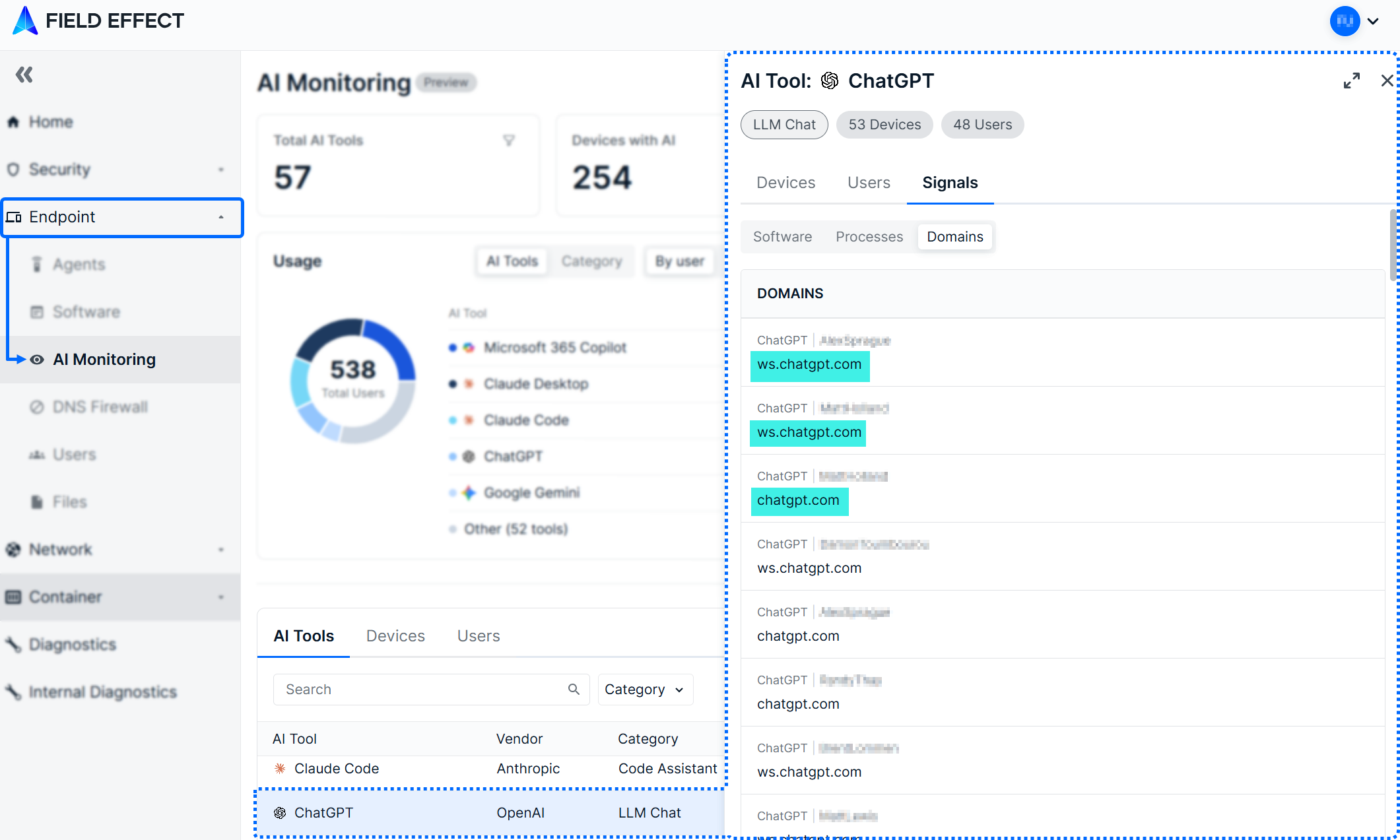
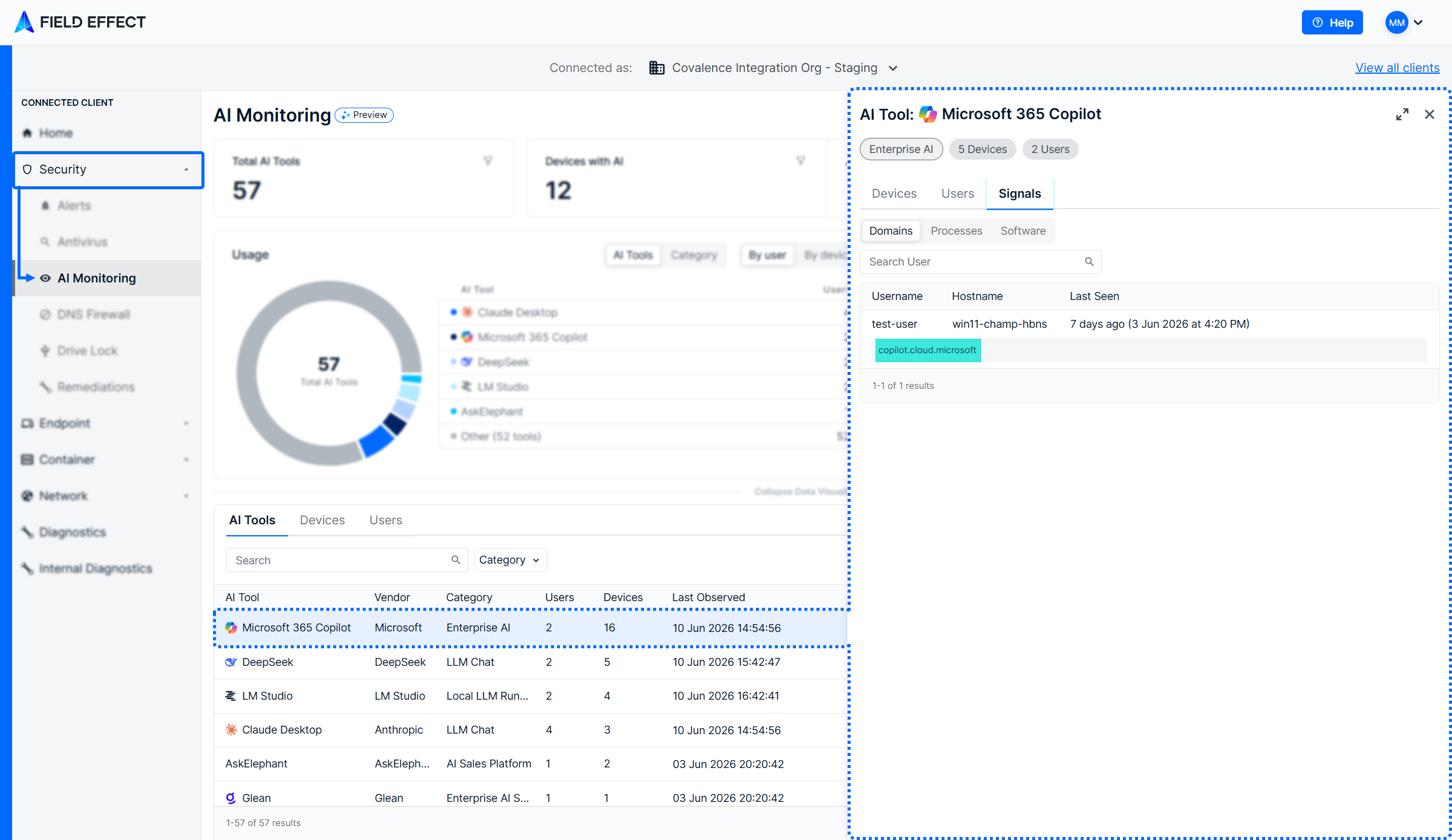
Connectez-vous au MDR SIEM et naviguez vers Endpoint > Surveillance IA. Dans le tableau Outils IA, cliquez sur une entrée pour ouvrir le panneau de détails. Dans le panneau Détails, sélectionnez Signaux > Domaines. Tous les domaines liés à cet outil d'IA qui ont été observés par Field Effect MDR seront affichés dans cette vue. Si vous voulez permettre aux utilisateurs d'accéder à un outil d'IA particulier, situez cet outil dans le tableau et ajoutez ces domaines à votre liste de permis.
Field Effect Vision
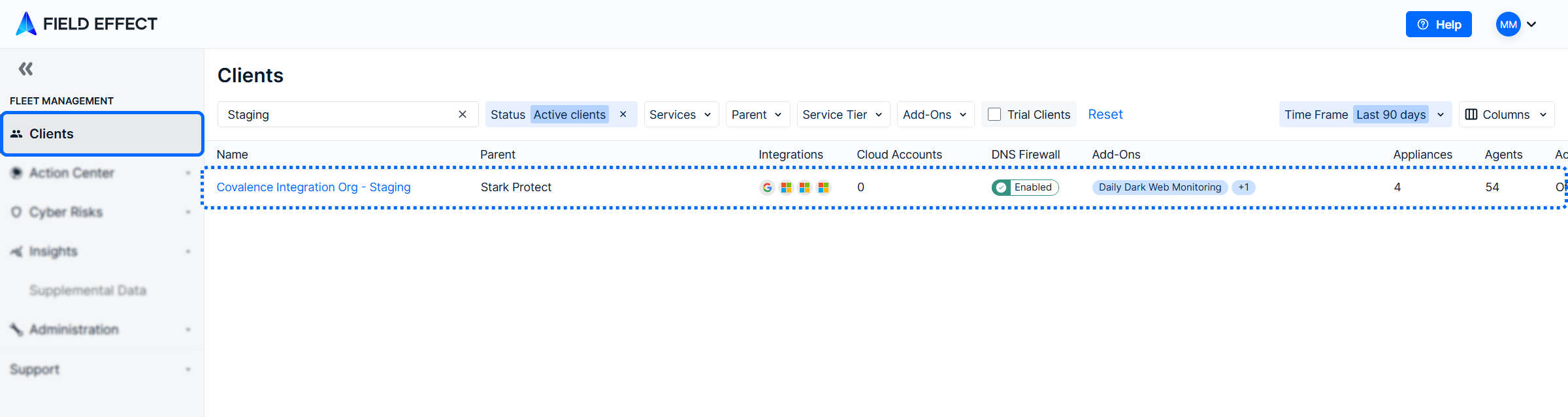
Connectez-vous à Vision et, depuis la page Clients, sélectionnez l'organisation cliente à explorer.
Vous serez dirigé vers la vue Client connecté pour cette organisation cliente. Dans la barre latérale du client connecté, naviguez vers Surveillance de la sécurité > de l'IA. Cette page utilise le même design que le MDR SIEM, et les domaines se trouvent aussi dans le panneau de détails du tableau des outils IA.
Cet article a-t-il été utile ?
C'est super !
Merci pour votre commentaire
Désolé ! Nous n'avons pas pu vous être utile
Merci pour votre commentaire
Commentaires envoyés
Nous apprécions vos efforts et nous allons corriger l'article