Introduction
La page Diagnostics offre une visibilité sur l’activité de l’endpoint agent ainsi que sur l’historique des mises à jour de l’agent dans le MDR SIEM Dashboard. Cette page est destinée aux investigations et au troubleshooting en permettant de consulter les données de diagnostic stockées dans le network sensor. Cette page ne remplace pas le MDR Portal pour la configuration des services Field Effect, le traitement des AROs, etc.
Cette page est actuellement disponible en tant que fonctionnalité en preview.
Utilisez la page Diagnostics pour :
- Consulter les événements de l’agent et les messages de diagnostic.
- Filtrer les logs par composant, niveau, priorité, statut ou host.
- Examiner l’activité de l’agent à l’aide des timestamps UTC et locaux.
- Consulter l’historique des mises à niveau de l’endpoint agent.
- Vérifier le statut des mises à niveau, des rapports et des tâches.
- Exporter les informations de diagnostic pour une analyse plus approfondie.
Accéder à la page Diagnostics
- Connectez-vous au MDR SIEM Dashboard.
- Sélectionnez Diagnostics dans la barre latérale.
La page Diagnostics comprend les onglets suivants : Agent Logs et Agent Upgrades.
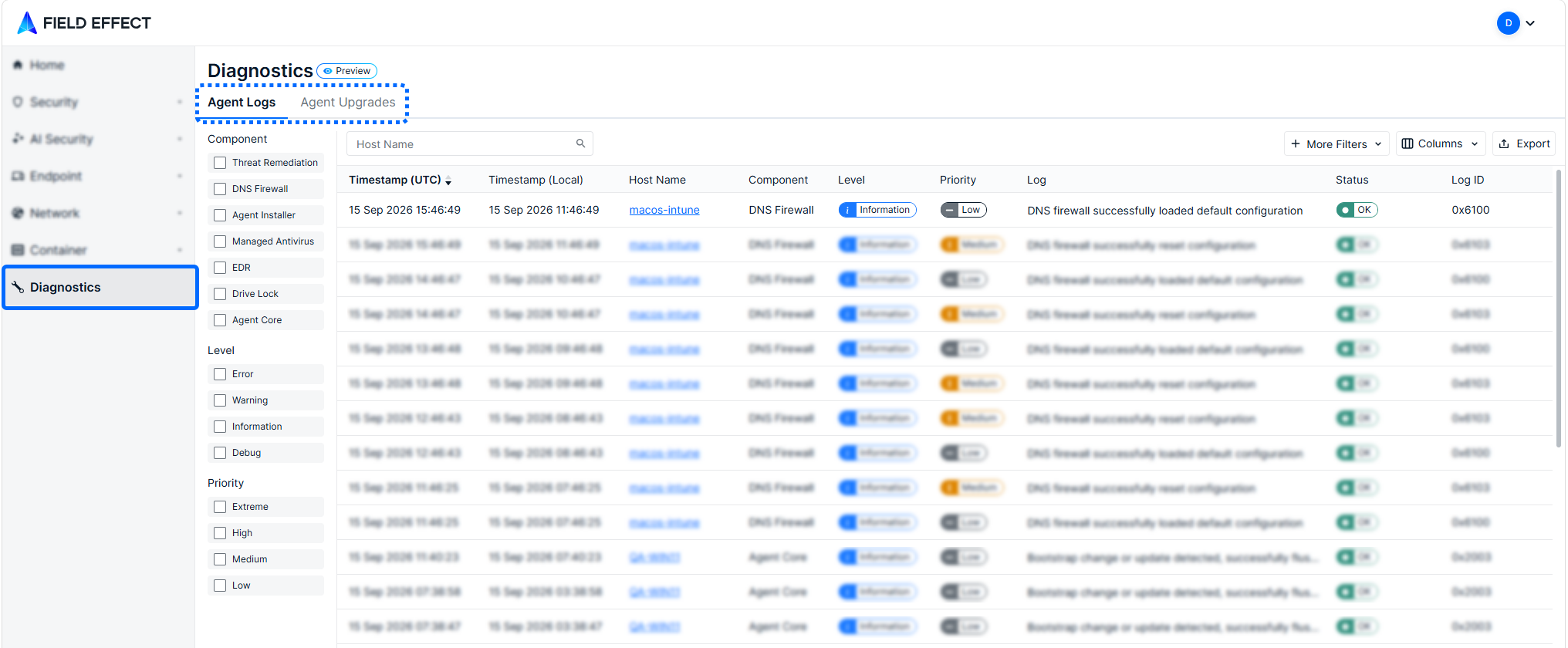
Agent Logs L’onglet Agent Logs affiche les événements de diagnostic signalés par les endpoint agents.
Chaque événement comprend des informations telles que :
- Timestamp (UTC) : heure à laquelle l’événement a été enregistré en UTC.
- Timestamp (Local) : heure à laquelle l’événement a été enregistré dans le fuseau horaire local.
- Host Name : endpoint associé à l’événement.
- Component : composant de l’agent ayant généré l’événement, tel que DNS Firewall, Agent Core, EDR, Drive Lock ou Zero Trust Networking.
- Level : niveau de sévérité de l’événement, tel que Information, Warning ou Debug.
- Priority : priorité attribuée à l’événement.
- Log : description de l’événement.
- Status : statut de traitement de l’événement, tel que OK ou Args Invalid.
- Log ID : identifiant attribué à l’événement.
Sélectionnez une ligne de log pour consulter les détails disponibles de l’événement.
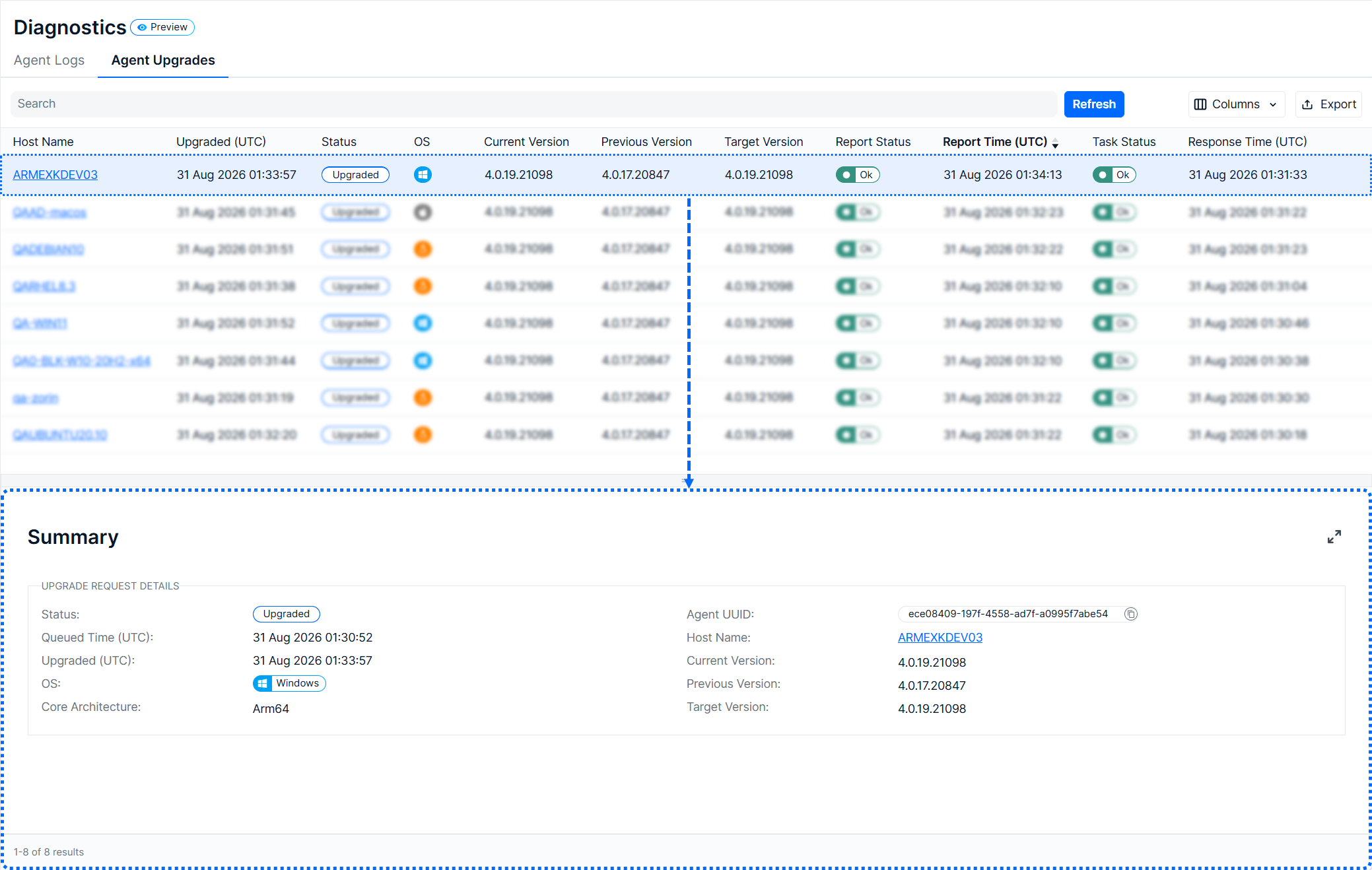
Utilisez les filtres situés à gauche de la page pour affiner les résultats. Lorsqu’aucun filtre n’est sélectionné, tous les résultats sont affichés. Dès qu’un filtre est sélectionné, les résultats sont mis à jour.
Vous pouvez filtrer par :
- Component
- Level
- Priority
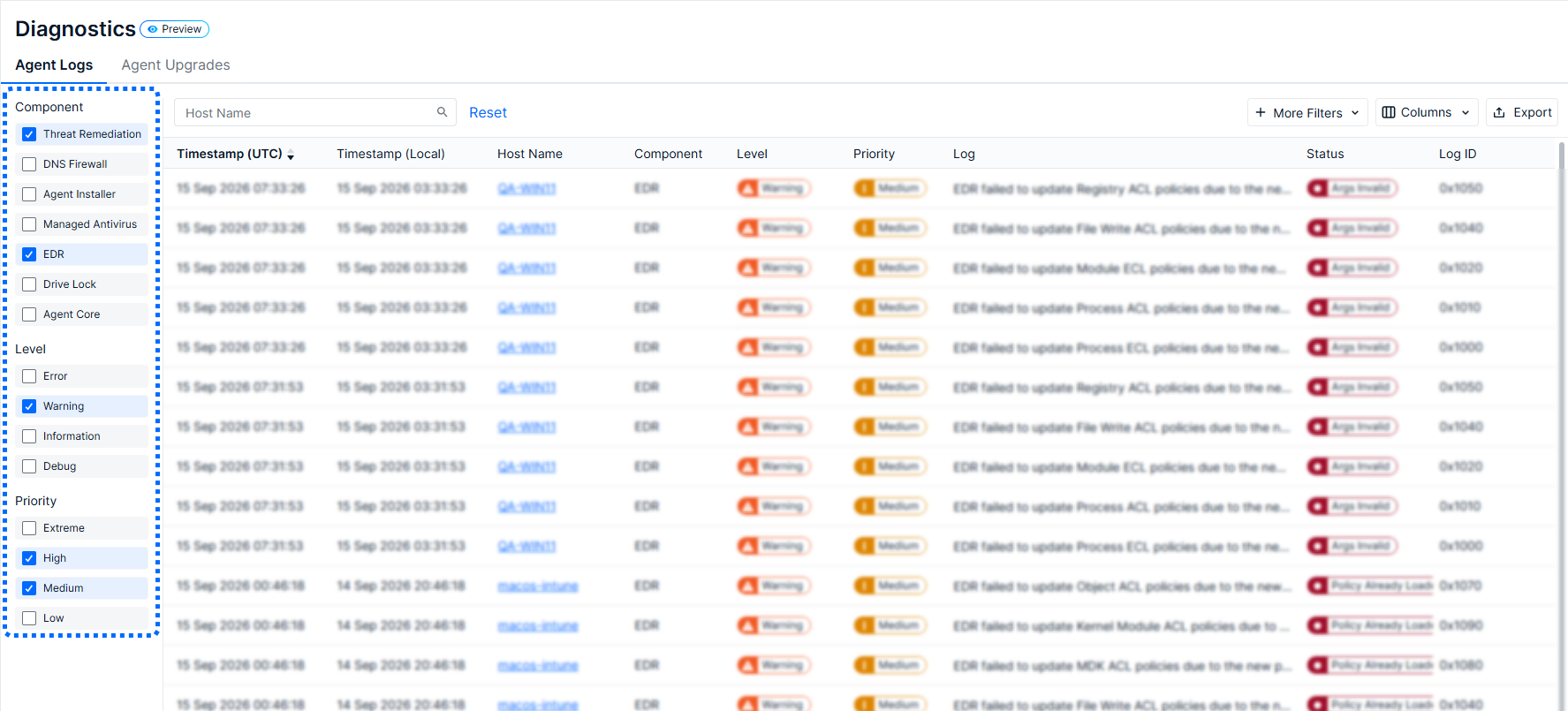
Vous pouvez également utiliser la barre d’outils pour :
- Rechercher un Host Name ou tout autre texte.
- Appliquer des filtres supplémentaires.
- Afficher ou masquer les colonnes du tableau.
- Exporter les résultats affichés.
Le tableau des résultats indique le nombre d’enregistrements actuellement affichés ainsi que l’heure de la dernière mise à jour des données.

Agent Upgrades
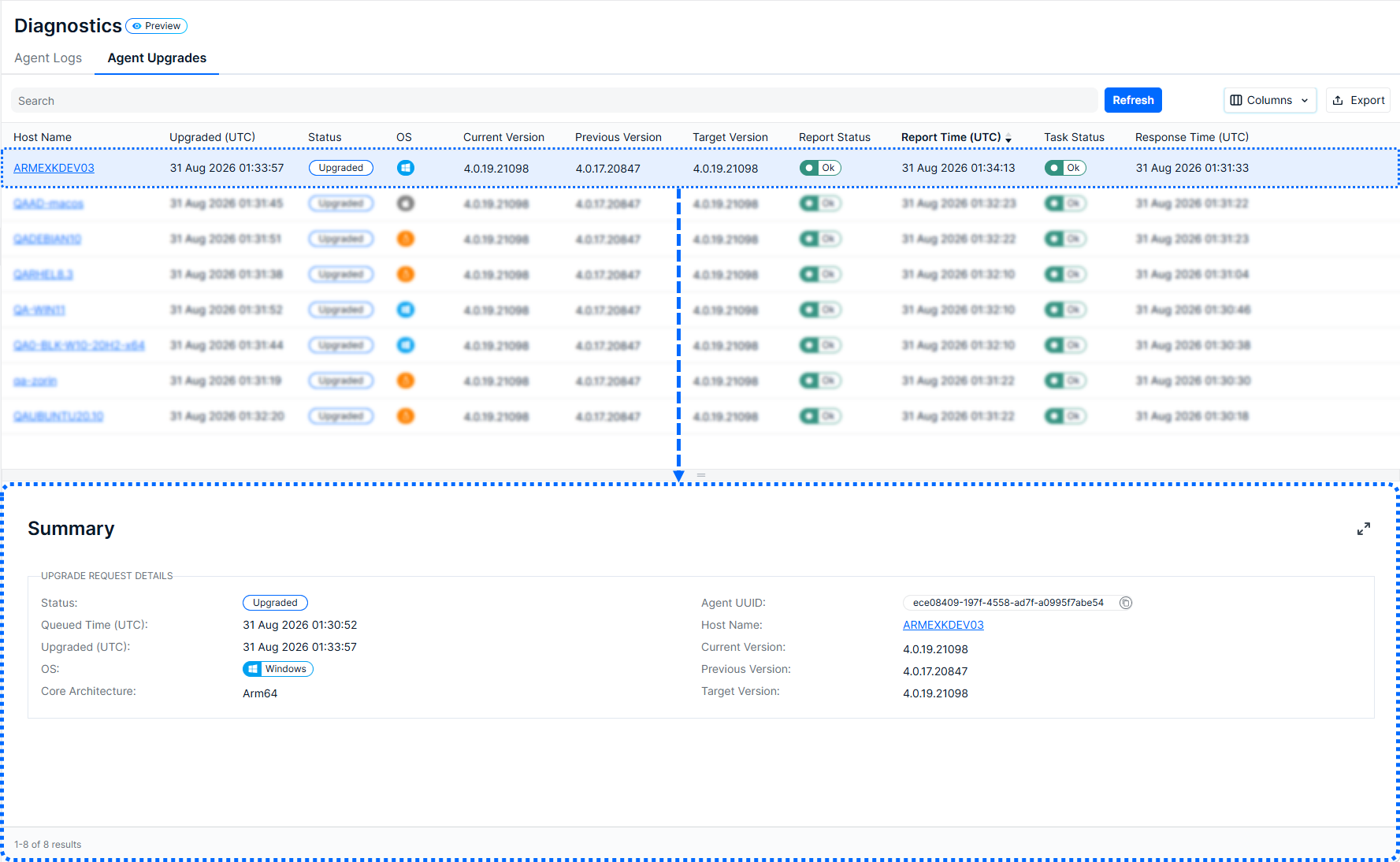
The Agent Upgrades tab displays the status and history of endpoint agent upgrades.
Each record includes:
- Host Name: The endpoint being upgraded.
- Upgraded (UTC): The time the upgrade completed, displayed in UTC.
- Status: The current upgrade state, such as Upgraded.
- OS: The operating system associated with the endpoint.
- Current Version: The agent version currently installed.
- Previous Version: The agent version installed before the upgrade.
- Target Version: The version targeted by the upgrade.
- Report Status: Whether the endpoint successfully reported the upgrade.
- Report Time (UTC): The time the upgrade report was received.
- Task Status: The status of the upgrade task.
- Response Time (UTC): The time the endpoint responded to the upgrade request.
Vous pouvez également utiliser la barre d’outils pour :
- Rechercher une mise à niveau de l’agent.
- Afficher ou masquer les colonnes du tableau.
- Exporter les résultats affichés.

Comprendre les statuts
Les libellés de statut permettent de déterminer rapidement si un événement ou une mise à niveau s’est terminé avec succès.
- OK : L’événement ou l’opération s’est terminé avec succès.
- Upgraded : La mise à niveau de l’agent est terminée.
- Warning : L’événement nécessite votre attention ou indique un problème non critique.
- Args Invalid : L’événement contient des arguments non valides ou inattendus et peut nécessiter une analyse plus approfondie.
Pour plus de contexte, consultez le message de log associé, le nom de l’hôte, le composant, les informations de version ainsi que les horodatages.
Cet article a-t-il été utile ?
C'est super !
Merci pour votre commentaire
Désolé ! Nous n'avons pas pu vous être utile
Merci pour votre commentaire
Commentaires envoyés
Nous apprécions vos efforts et nous allons corriger l'article