Introduction
Si votre organisation utilise l'authentification unique (SSO) pour se connecter aux comptes MDR, vous pouvez configurer certains de nos systèmes (le portail MDR, Vision et l'application mobile) de manière à n'autoriser que les connexions via SSO. Cela apporte plusieurs avantages à votre organisation, notamment la simplification des procédures de connexion, le respect des exigences de conformité, la réduction de la fatigue liée aux mots de passe, l'application centralisée des politiques, et bien plus encore.
Une fois cette fonctionnalité activée, les utilisateurs ne peuvent utiliser que l'authentification unique pour se connecter à leur compte MDR. Lors de la configuration de cette fonctionnalité, vous pouvez exclure certains comptes de cette exigence, leur permettant ainsi d'utiliser l'authentification par courriel et mot de passe. Tous les utilisateurs n'ayant pas associé de compte SSO seront invités à le faire une fois cette fonctionnalité activée.
Cet article décrit la fonctionnalité, explique comment l'activer et présente les implications pour les utilisateurs une fois la fonctionnalité activée.
Impact sur les partenaires
Si vous êtes partenaire Field Effect, cette fonctionnalité peut être configurée soit au niveau du partenaire, soit au niveau du client. Lorsque la fonctionnalité est activée pour un client donné, tous les utilisateurs de ce client ne pourront se connecter aux utils de Field Effect qu’à l’aide de l’authentification unique (SSO), mais les partenaires conserveront l’accès à l’organisation du client.
Si l'authentification unique est configurée au niveau du partenaire, tous les utilisateurs partenaires devront s'authentifier via SSO. Cependant, les utilisateurs associés à des organisations de clients pour lesquelles l'authentification unique n'est pas activée continueront d'avoir accès à leur vue client via leur adresse e-mail et leur mot de passe.
Le tableau suivant présente les différences entre chaque niveau et leur impact sur les utilisateurs partenaires et les utilisateurs clients finaux.
Partenaires : utilisez le sélecteur d'organisation pour appliquer l'authentification unique (SSO) soit au niveau du partenaire, soit au niveau d'un client spécifique.
| Niveau | Impacts aux utilisateurs du partenaie | Impacts aux utilisateurs des clients |
|---|---|---|
| Niveau client | Lorsque cette option est activée pour un client, les utilisateurs partenaires peuvent toujours s'authentifier à l'aide de leur adresse e-mail et de leur mot de passe (à moins que l'authentification unique ne soit imposée au niveau du partenaire). | Tous les comptes d'utilisateurs du client associés à l'organisation devront se connecter via l'authentification unique. |
| Niveau de partenariat | Lorsque cette option est activée au niveau du partenaire, tous les utilisateurs associés à l'organisation du partenaire devront se connecter via l'authentification unique. Une fois connectés, l'authentification unique n'est pas requise pour accéder à certaines vues client. | Aucun Impact |
Activation de l'authentification unique depuis le portail MDR
Pour effectuer cette procédure, vous devez disposer du niveau d'autorisation « Admin » et avoir préalablement associé un compte SSO à votre compte MDR Portal.
Partenaires : veillez à ce que le sélecteur d'organisation soit réglé sur la vue client ou partenaire appropriée lors de la configuration de cette fonctionnalité.
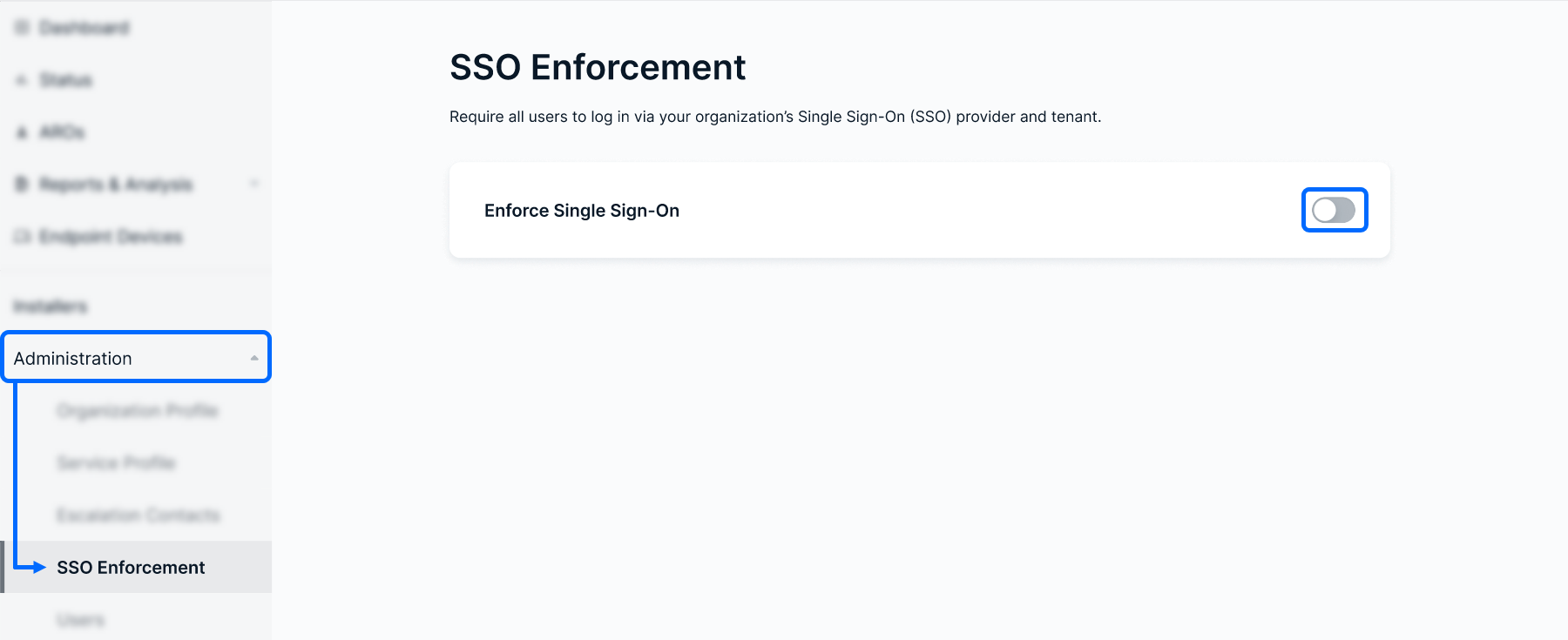
Connectez-vous au portail MDR, puis accédez à Administration > Application de l'authentification unique dans la barre latérale. Cliquez sur le bouton bascule « Appliquer l'authentification unique » pour commencer.
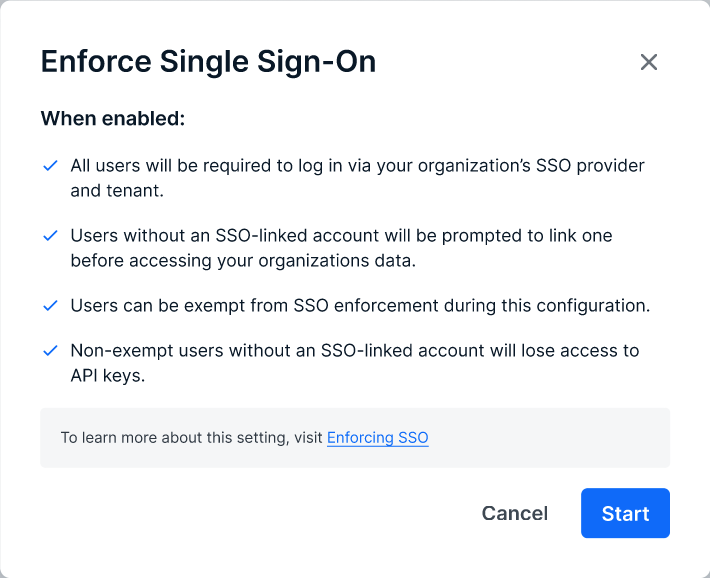
L'assistant d'application de l'authentification unique s'ouvrira sur la page d'introduction, qui présente les fonctionnalités et les subtilités de cette fonctionnalité. Cliquez sur Démarrer pour continuer.
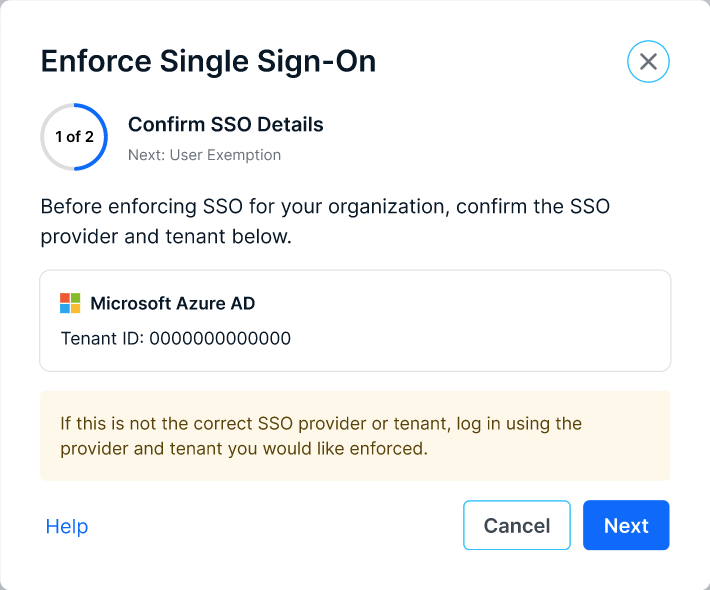
La liste des intégrations SSO prises en charge associées à votre organisation s'affichera. Sélectionnez le compte SSO que vous souhaitez associer à cette configuration, puis cliquez sur Suivant.
Pour vérifier l'identifiant de votre organisation associé à votre compte Google, consultez l'article d'aide consacré à la recherche de cet identifiant.
Pour vérifier votre identifiant de locataire Microsoft 365, consultez l'article d'aide consacré à la recherche de votre identifiant de locataire.
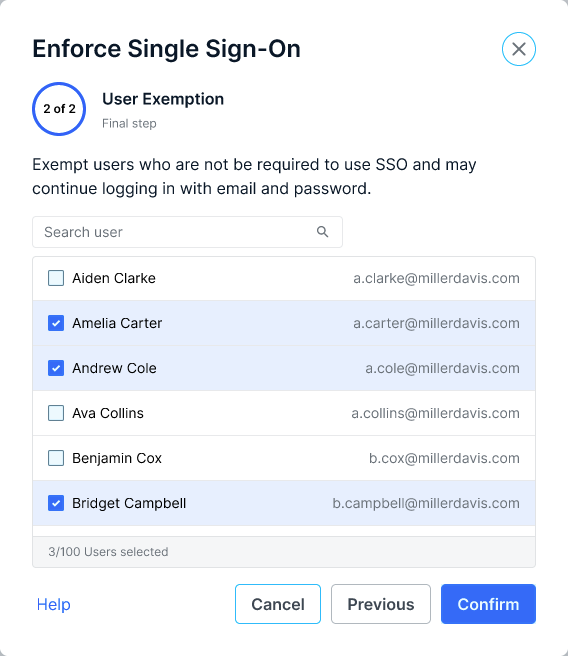
Vous aurez alors la possibilité d'exclure certains utilisateurs de l'application de l'authentification unique. Tout utilisateur coché dans cette liste pourra continuer à se connecter à l'aide de son adresse e-mail et de son mot de passe.
Vous aurez alors la possibilité d'exclure certains utilisateurs de l'application de l'authentification unique (SSO). Tout utilisateur coché dans cette liste pourra continuer à se connecter à l'aide de son adresse e-mail et de son mot de passe.
Lorsque vous êtes prêt, cliquez sur « Confirmer » pour terminer la configuration et fermer l'assistant.
Vous serez redirigé vers la page d'accueil, et la fiche SSO sera mise à jour pour indiquer le fournisseur SSO appliqué ainsi que le nombre d'utilisateurs exemptés. En cliquant sur « Mettre à jour », vous pourrez modifier la liste des exemptions.
Conséquences pour les utilisateurs
Les sections suivantes décrivent les conséquences pour les utilisateurs une fois cette fonctionnalité activée, en fonction de la manière dont ils se connectent actuellement au portail MDR.
Utilisateurs utilisant déjà l'authentification unique (SSO)
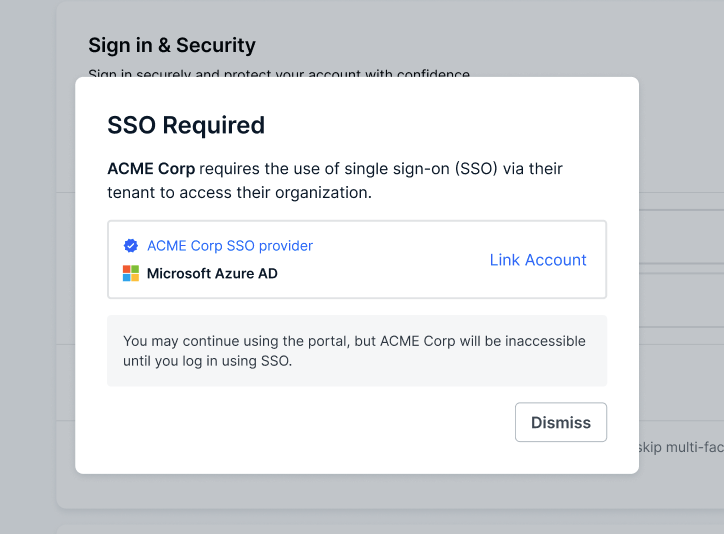
Les utilisateurs qui ont déjà associé leur compte SSO et l'utilisent pour se connecter ne seront pas concernés. Toutefois, si l'utilisateur a associé son compte à un autre tenant, il sera invité à l'associer au compte SSO imposé. Prenons l'exemple d'un utilisateur ayant associé le compte Google de son organisation pour l'authentification unique, mais pour lequel l'utilisation de Microsoft est désormais obligatoire.
Utilisateurs pour lesquels le SSO n'est pas activé
Les utilisateurs qui n'ont pas associé de compte SSO seront invités à le faire lors de leur connexion une fois que le SSO aura été activé. Cliquer sur « Ignorer » fermera la fenêtre, mais les utilisateurs ne pourront accéder qu'à la page des paramètres du compte jusqu'à ce que le compte SSO soit associé.
Cet article a-t-il été utile ?
C'est super !
Merci pour votre commentaire
Désolé ! Nous n'avons pas pu vous être utile
Merci pour votre commentaire
Commentaires envoyés
Nous apprécions vos efforts et nous allons corriger l'article