Introduction
L’intégration de Cisco Meraki avec Field Effect MDR permet à Field Effect MDR d’interroger votre tableau de bord Meraki pour obtenir les modifications récentes de configuration organisationnelle et les alertes d’assurance. organisationnelle. Ce niveau d’accès à votre environnement enrichit la précision de la surveillance par Field Effect MDR et permet la génération d’ARO, le cas échéant, en fonction des alertes de gravité élevée.
Cet article couvre les points suivants :
- Exigences
- Instructions d’intégration
- Configuration de Cisco Meraki pour l’intégration
- Finalisation de l’intégration dans le portail MDR
Exigences
Vous devez disposer d’un accès administrateur aux environnements Cisco Meraki et Field Effect MDR de votre organisation.
| Information Requise | Description |
| Clé API | Elle sera générée lors de la préparation de Cisco Meraki pour l’intégration. Vous devrez la coller dans le portail MDR. |
| ID d’organisation | L’identifiant utilisé par Cisco Meraki pour reconnaître les organisations dans votre locataire. |
| URL de base | Fait référence à l’adresse racine de l’API du tableau de bord Meraki. L’URL de base est généralement : https://api.meraki.com/api/v1 |
Si vous êtes un utilisateur partenaire avec plusieurs clients finaux utilisant Cisco Meraki, vous devrez configurer cette intégration pour chaque client individuellement, ainsi que disposer de l’ID d’organisation de chaque organisation.Instructions d’intégration
Les sections suivantes expliquent le processus d’intégration de Cisco Meraki avec Field Effect MDR, la création d’une clé API dans Cisco Meraki et son ajout dans le portail MDR.
Configurer Cisco Meraki pour l’intégration
Les sections suivantes décrivent le processus de configuration de Cisco Meraki pour cette intégration.
Créer une clé API
- Connectez-vous à votre interface de gestion Web Meraki et accédez à Organisation > Configurer > API & Webhooks
- Dans l’onglet Clés API et accès, cliquez sur Générer une clé API.
- Notez cette clé API, car vous devrez la coller dans le portail MDR lors de la procédure suivante.
- Cochez la case J’ai enregistré ma nouvelle clé API et cliquez sur Terminé.
Pour plus d’informations détaillées sur les clés API Cisco Meraki, consultez la documentation du Centre d’aide.
Récupérer l’ID d’organisation
Une fois que vous avez la clé API, vous aurez besoin de votre ID d’organisation. Pour ce faire, exécutez la commande suivante dans l’invite de commande (remplacez {{api_key}} par la clé que vous avez générée à l’étape précédente) :
Pour Windows, utilisez la commande suivante :

Pour Windows, utilisez la commande suivante :

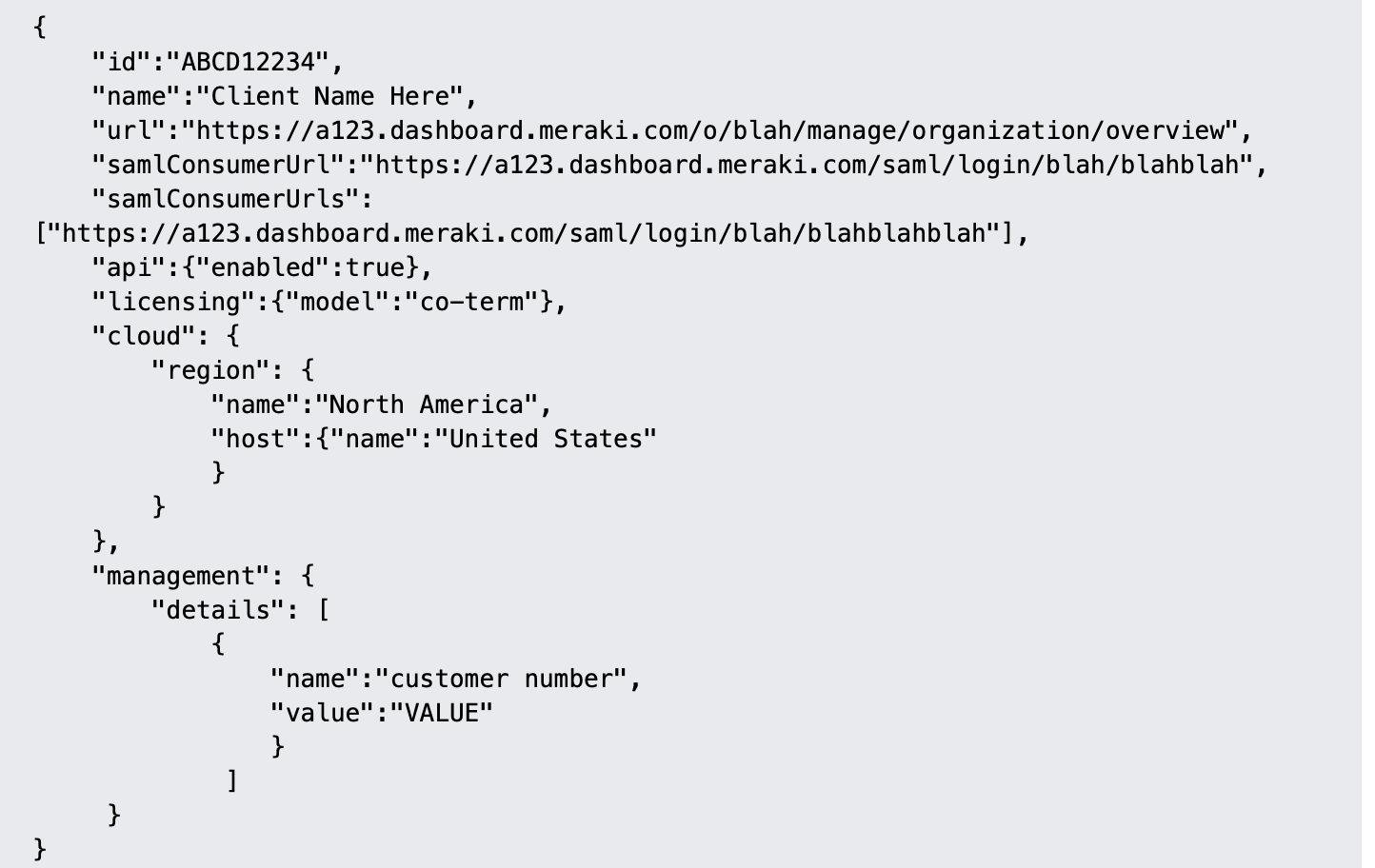
Cette commande renverra une liste des organisations pour lesquelles la clé API est valide. Copiez l’« id » affiché dans les résultats pour l’organisation, car vous devrez le coller dans le portail MDR.
L’exemple ci-dessous montre les résultats de l’exécution de la commande ci-dessus. L’ID d’organisation à copier pour cet exemple d’intégration serait « ABCD1234 ».
Pour plus d’informations sur les organisations Cisco Meraki, consultez la documentation du Centre d’aide.Finaliser l’intégration dans le portail MDR
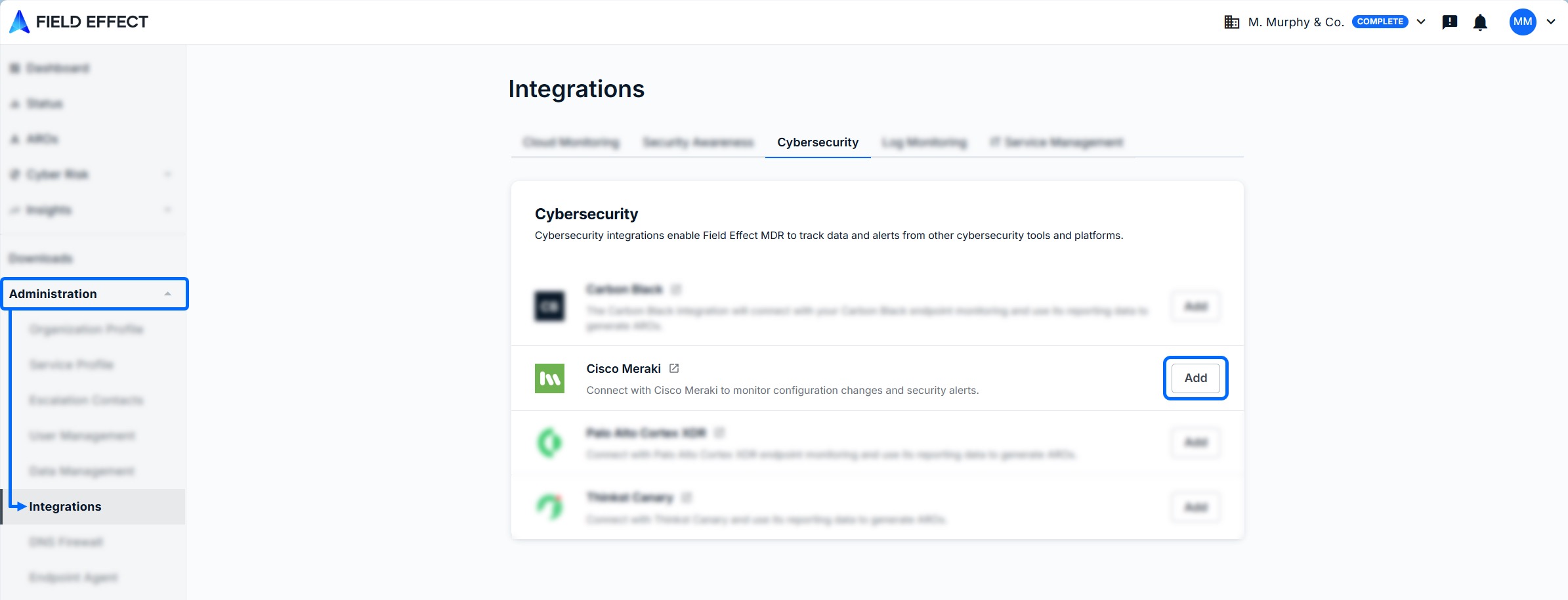
Après avoir terminé la procédure ci-dessus, connectez-vous à la page Administration > Intégrations du portail MDR.
Dans l’onglet Cybersécurité, cliquez sur +Ajouter pour Cisco Meraki.
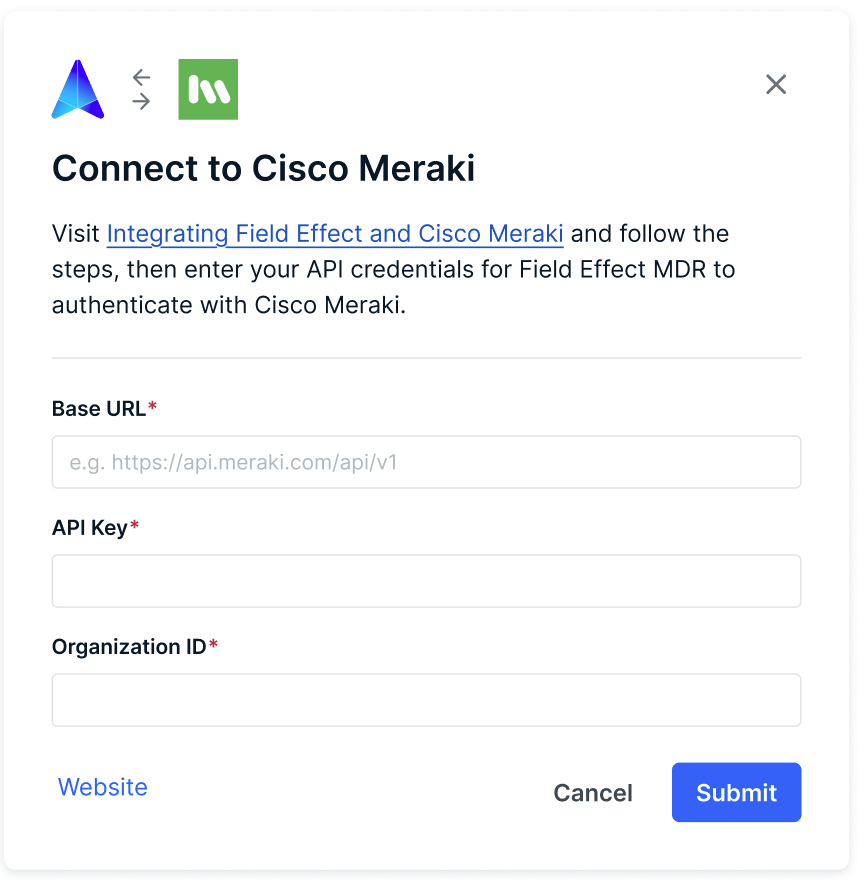
L’assistant d’intégration s’ouvrira. Fournissez l’URL de base pour votre organisation, la clé API et l’ID d’organisation que vous avez récupérés lors de la procédure précédente. Lorsque vous êtes prêt, cliquez sur Soumettre.
Vous serez redirigé vers la page des intégrations, et la carte d’intégration indiquera que l’intégration est connectée et sera placée en haut, aux côtés des autres intégrations connectées.
Cet article a-t-il été utile ?
C'est super !
Merci pour votre commentaire
Désolé ! Nous n'avons pas pu vous être utile
Merci pour votre commentaire
Commentaires envoyés
Nous apprécions vos efforts et nous allons corriger l'article