Introduction
Cet article explique spécifiquement comment désinstaller l'agent à partir d'un appareil Windows 11. La désinstallation de l'agent peut être nécessaire lorsque vous déclassez un PC ou un serveur et que vous ne souhaitez pas qu'il apparaisse dans le portail MDR. Les étapes ci-dessous vous aideront à retirer l'agent en utilisant l'interface utilisateur de Windows.
Notez que si l'appareil continue d'être utilisé dans votre réseau sans l'exécution de l'agent, il sera signalé par un ARO approprié vous informant que « Un hôte a été observé en fonctionnement sans l'agent Endpoint installé. »
Si vous êtes un partenaire ayant accès à Field Effect Vision, vous pouvez utiliser les actions de désinstallation pour planifier, ou immédiatement, désinstaller un agent de terminaison à partir d'un appareil. Consultez notre article sur le Centre d'action pour en savoir plus.
Portée
Si l'appareil Windows 11 est reconstruit, recyclé ou perdu avant sa désinstallation, l'appareil continuera d'apparaître sur la page Appareils et vous ne pourrez pas désinstaller l'agent. Après 60 jours d'inactivité, l'appareil Windows 11 disparaîtra naturellement du portail MDR. Vous pouvez contacter support@fieldeffect.com pour faire retirer l'appareil. Veuillez inclure le nom du point de terminaison et du client (le cas échéant).
Étapes de désinstallation
Étape 1 - Désactiver la protection des agents
La protection de l'agent empêche la désinstallation de l'agent, même par un administrateur.
Depuis la page Appareils dans le MDR Field Effect, on trouve la fonction Édition en masse pour désactiver la protection des agents pour le(s) périphérique(s) que vous désinstallez.
Nous recommandons de désactiver la protection des terminaux uniquement sur l'appareil ou les appareils que vous souhaitez désinstaller. Il peut falloir jusqu'à 30 minutes pour désactiver le point de terminaison.
Étape 2 - Connexion
Après avoir attendu 30 minutes pour désactiver la protection des agents, connectez-vous à l'appareil Windows 11.
Étape 3 - Naviguer
Sélectionnez Démarrer > Paramètres > Applications > Applications installées
Étape 4 - Localiser l'application
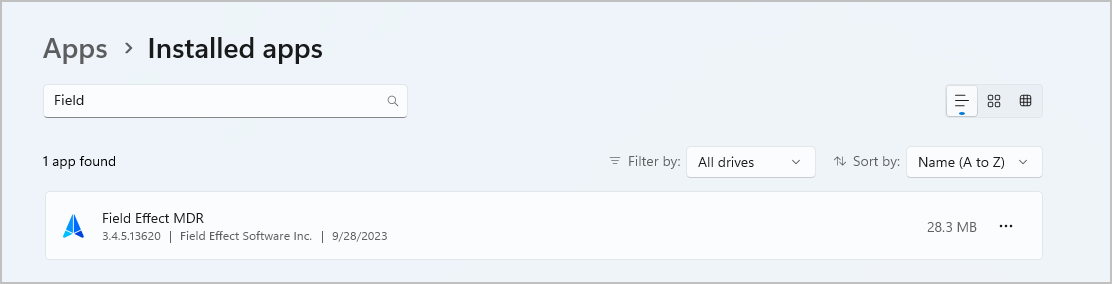
Localiser « Field Effect MDR »
Étape 5 - Révéler l'option de désinstallation
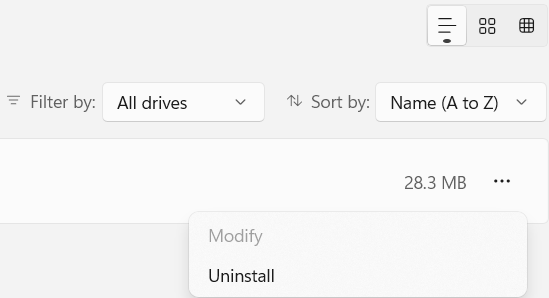
Cliquez sur les 3 points pour afficher l'option Désinstaller
Étape 6 - Désinstaller
Sélectionner Désinstaller
Étape 7 - Confirmer
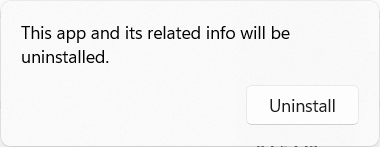
Confirmez que vous voulez effectuer la désinstallation
Cet article a-t-il été utile ?
C'est super !
Merci pour votre commentaire
Désolé ! Nous n'avons pas pu vous être utile
Merci pour votre commentaire
Commentaires envoyés
Nous apprécions vos efforts et nous allons corriger l'article